01 / 08
はじめに
Xtendは「ChatGPT(Claudeも同じ仕組みで対応)から話しかけると、Threadsへ予約投稿してくれる」道具です。ここから触れられるのは決まった機能だけで、社内の他システムやファイルへはアクセスできません。
できること
- 投稿を1件ずつ、またはまとめて(最大50件)予約する
- スレッド(連続投稿・最大10本)として予約する
- 画像(最大10枚・自動カルーセル)や動画(1投稿1本・200MB/5分まで)を添付する
- 予約の一覧を見る/まとめて取り消す(最大50件)
- 条件に合う「伸びている投稿」をThreadsの調査用タイムラインから集める
- 保存庫(Buzz DB)に集めた投稿を後から見返す
できないこと(意図的に外してあります)
今すぐ投稿する機能はありません。必ず「予約」を経由します(ミスで即座に投稿されてしまう事故を防ぐためです)。
他人の運用アカウントは見えません。あなたの接続キーに紐づく範囲だけに機械的に制限されています。
投稿履歴の一覧機能は、今回のバージョンにはありません。見られるのは「これから予約されているもの」までです。
文章・画像の生成について
Xtend Web管理画面には文章生成・画像生成の機能があります(クレジットを使用。文章生成は無料・買い切りプランはGemini、スタンダード・プレミアムプランはClaude Sonnetを使い、無料プランは月30回まで無料でお試しできます)。もちろん、ChatGPT側で用意した文章・画像をそのまま予約することもできます。
ChatGPTへの言い方の例
「このプラグインで予約できるアカウント一覧を教えて」
「今、予約されている投稿を全部見せて」
02 / 08
接続
接続は5種類あります。①Threads側の承認(必須)、②ChatGPTまたはClaudeの設定(必須)、③Xの投稿用キー(Threadsだけ使うなら不要・任意)、④Instagramの接続(使う場合のみ・任意)。まず①②の順に進めてください(先にThreadsを接続し、そのあとでChatGPT/Claudeを設定します)。
2-1. Threadsの接続(招待の承認・所要時間:約1分)
最初にThreads側で「招待を承認する」操作をします。届いた招待URLはSafariで(できればプライベートブラウズで)開いてください。別のアカウントでログイン済みのブラウザで開くと、意図しないアカウントが接続されることがあります。
現在はMetaのApp Review待ちです
ThreadsもInstagramも、Meta側のApp Review(審査)が完了するまでは、接続するお客様のアカウントをあらかじめテスターとして登録しておく必要があります(ReLoop AI側で行います)。登録が済んでいないアカウントは、下記の招待承認やInstagramの接続時にエラーになります。審査完了後はこの一手間が不要になります。
| STEP | やること |
|---|
| 0 | 届いた招待URLをSafariで(プライベートブラウズ推奨で)開く |
| 1 | 接続したいThreadsアカウントでログインし、権限を確認して「〇〇として続行」 |
| 2 | 「接続完了」の画面が出れば完了 |
| 3 | (別ルート)Threadsアプリ側でも プロフィール →設定 →その他の設定 →ウェブサイトのアクセス許可 →Invites で「ReLoop AI Xtend」を確認・承認 |
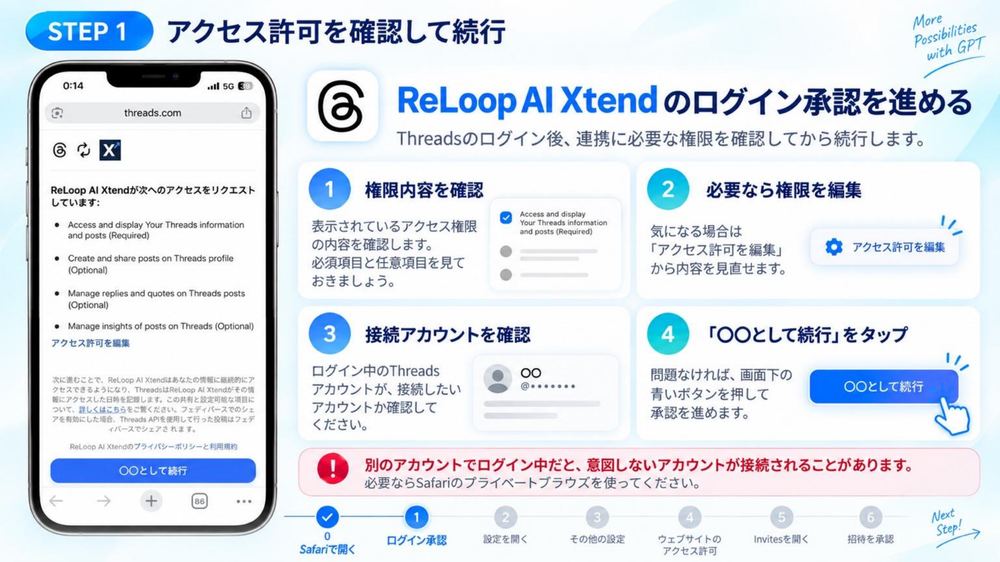 ログイン承認:権限とアカウントを確認して続行
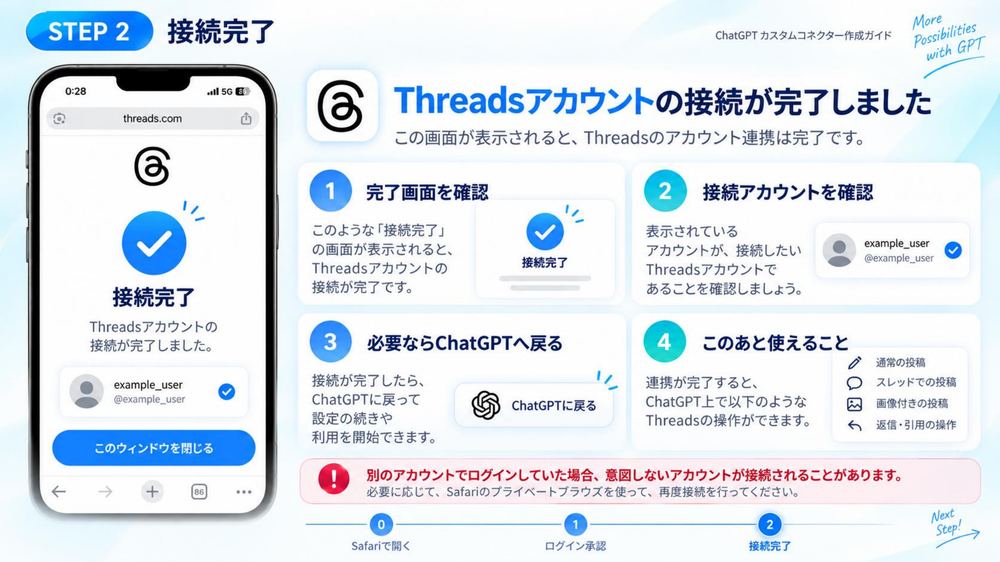 この画面が出れば接続完了
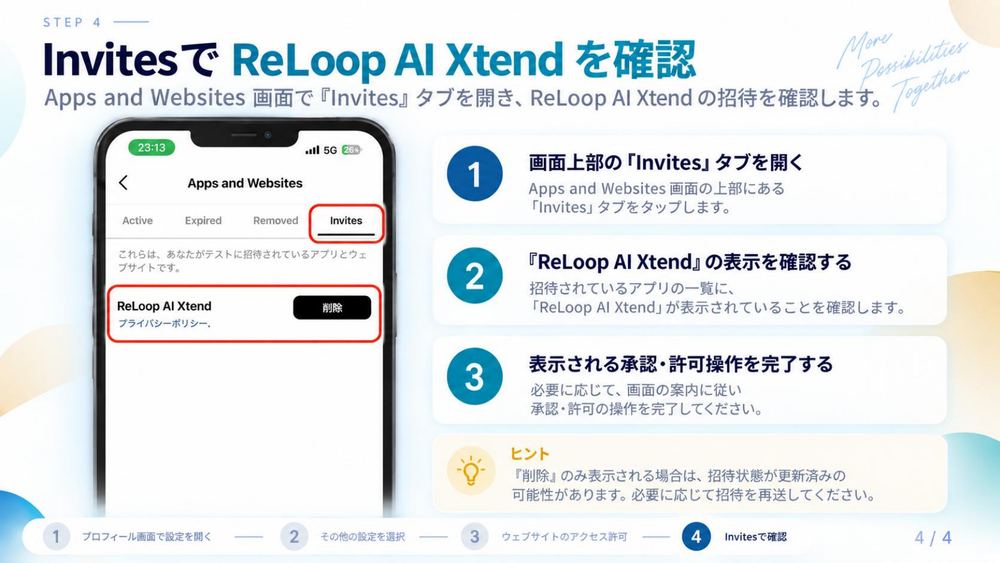 アプリ側:設定 →その他の設定
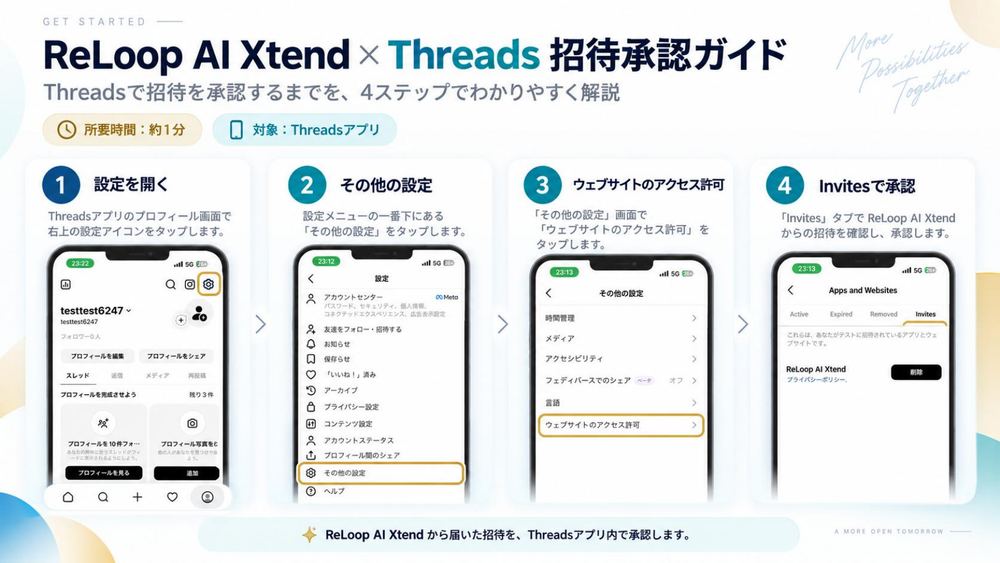 アプリ側の招待承認:全体の流れ
反映されないとき
「削除」しか表示されない場合、すでに承認済みの可能性があります。Threadsアプリを再起動しても直らない場合は、招待の再送をReLoop AI側に依頼してください。
2-2. ChatGPTのコネクター設定(所要時間:約2分)
Threadsの接続が終わったら、ChatGPTアプリでカスタムコネクター(=Xtendを道具として使えるようにする設定)を追加します。必ずブラウザ(Safari/Chrome)でChatGPTを開いてから進めてください。アプリ内のままだと設定画面が出てきません。スマホのブラウザでも操作できます。
| STEP | やること |
|---|
| 0 | Safari/ChromeでChatGPTを開く(アプリではなくブラウザ) |
| 1 | 左上メニュー → アカウントカード → 「設定」 |
| 2 | 「プラグイン」タブ → 「開発者モード」を開く |
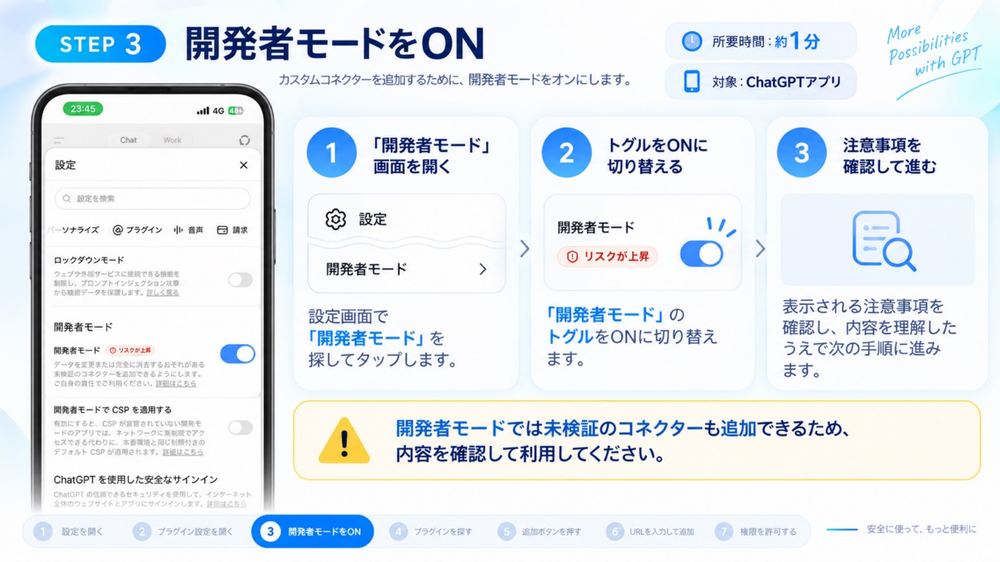
| 3 | 「開発者モード」のトグルをON(注意書きを確認して進む) |
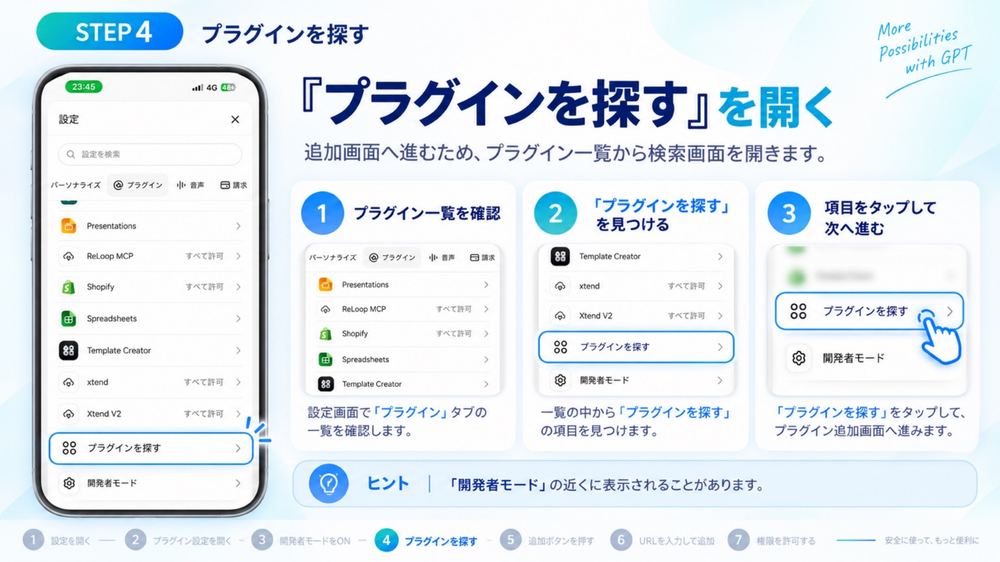
| 4 | 「プラグインを探す」を開く |
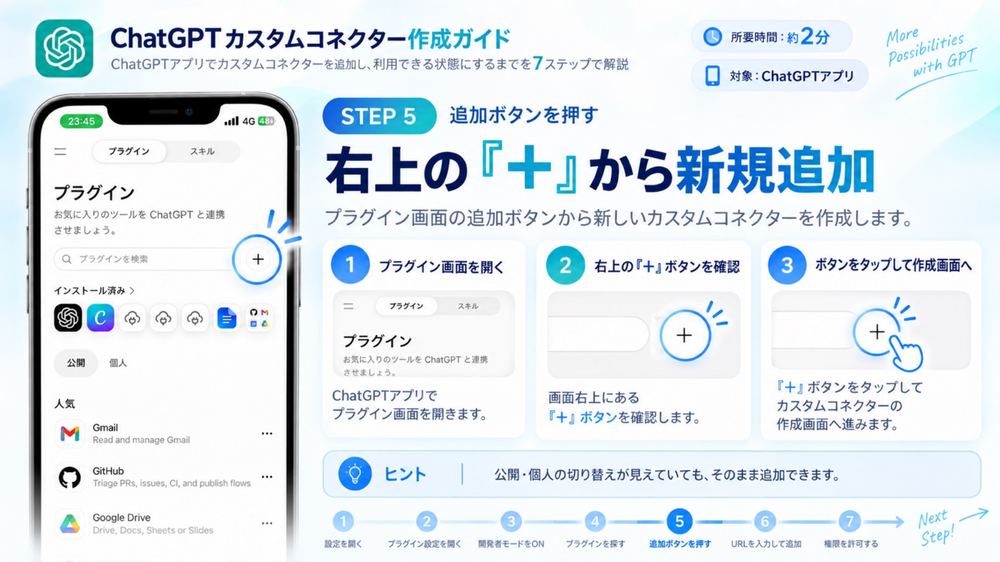
| 5 | 右上の「+」から新規プラグインの追加画面へ |
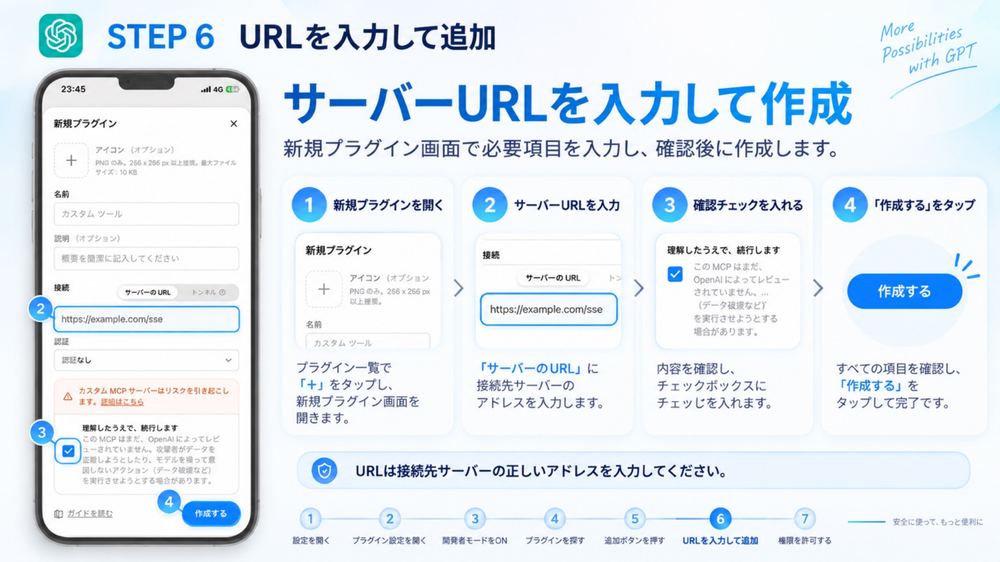
| 6 | 「サーバーのURL」に、登録後にお渡しする接続用URL(あなた専用のAPIキーが含まれたURL)をそのまま貼り付ける |
| 6.5 | 「認証」は「なし」のまま進む(キーは接続用URLに含まれているので、別途の入力は不要) |
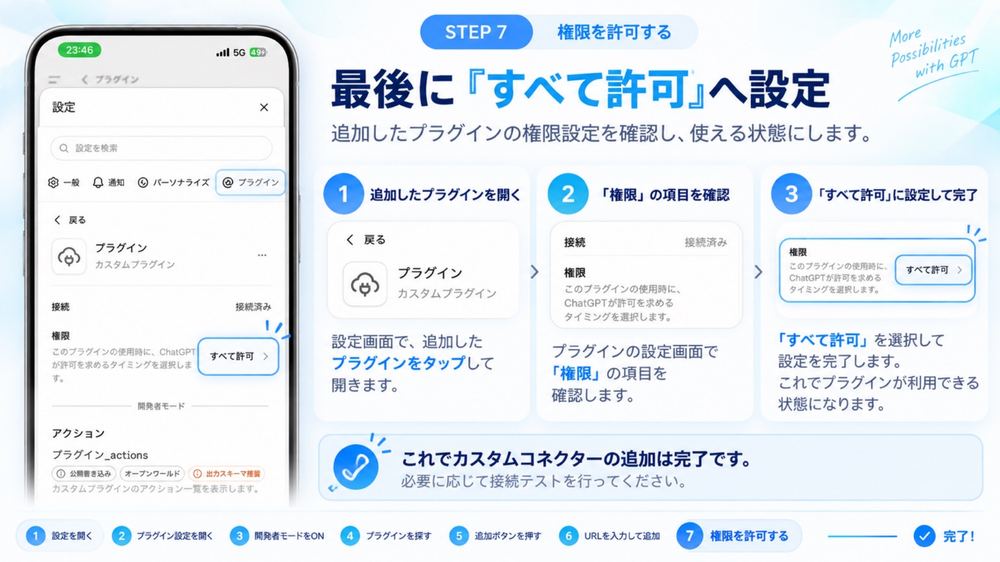
| 7 | 追加したプラグインを開き、「権限」を「すべて許可」に設定 |
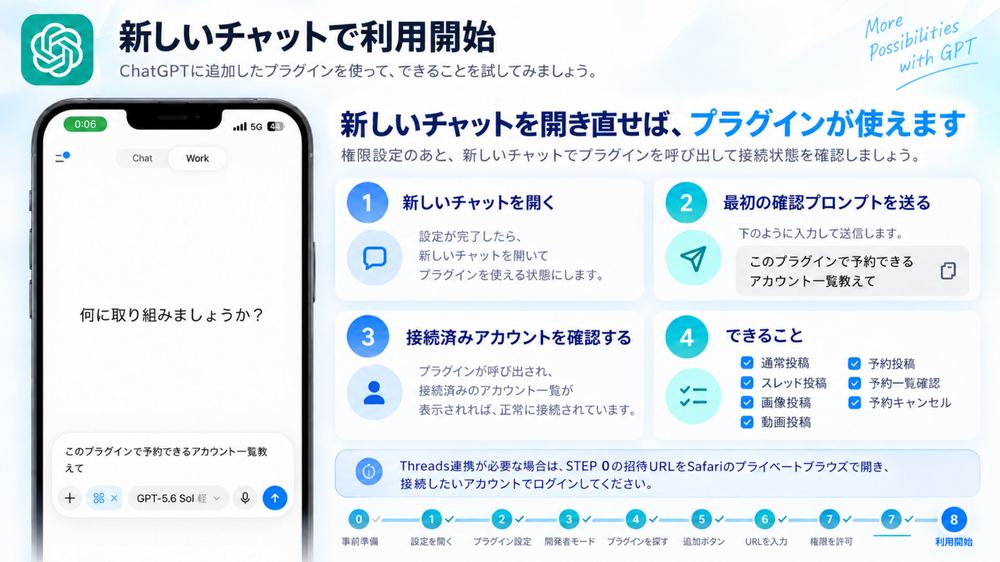
| 8 | 新しいチャットを開き直して利用開始 |
接続用URLの受け取り方
登録後、ReLoop AI側(Ryu)があなた専用の接続用URLをお渡しします。URLの中にAPIキーが含まれているので、ChatGPTのコネクター設定に貼るだけで接続できます。URLは他の人に見せない・共有しないでください(漏れた場合は再発行します)。
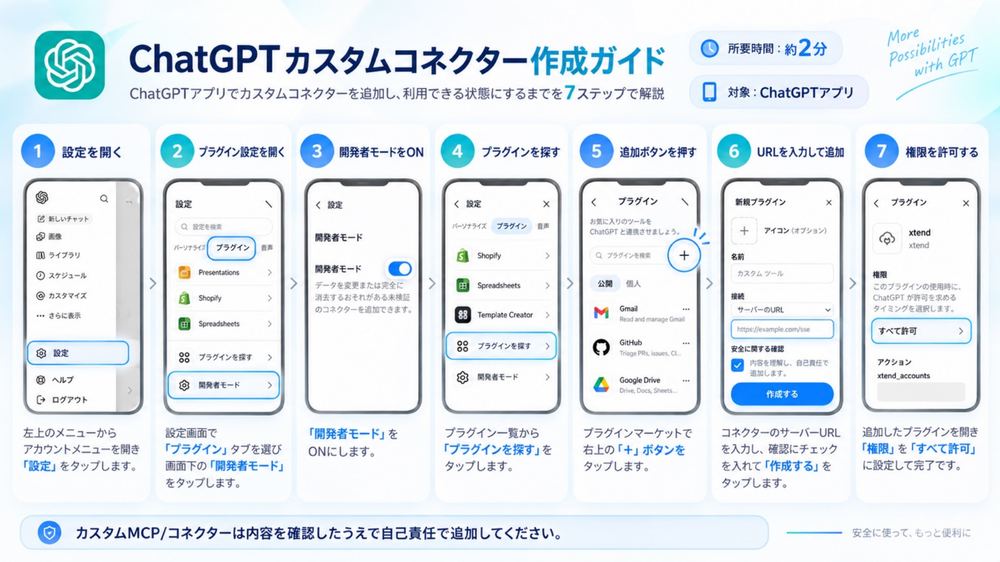 全体の流れ(画像はChatGPTアプリの実際の画面)
 STEP1-2 設定 →「プラグイン」タブ
 STEP3 開発者モードをON
 STEP5 右上の「+」で新規追加
 STEP6 接続用URLを貼り付け(「認証」は「なし」のまま)
 STEP7 権限を「すべて許可」に
 STEP4 「プラグインを探す」
ChatGPTへの言い方の例(設定できたか確認)
「このプラグインで予約できるアカウント一覧教えて」
2-3. Claudeのコネクター設定(Claude.ai/Claude Desktop・所要時間:約2分)
ChatGPTと同じ接続用URLで、Claude.ai(ブラウザ)やClaude Desktopからも利用できます。以下はテキストでの手順です(Claude側の画面はアプリのバージョンによって変わることがあります。この項目は写真つきガイドをまだ用意していません)。
| STEP | やること |
|---|
| 1 | Claude.ai、またはClaude Desktopを開く |
| 2 | 「設定(Settings)」→「コネクタ(Connectors)」を開く |
| 3 | 「カスタムコネクタを追加(Add custom connector)」を選ぶ |
| 4 | Xtendの管理画面「設定」に表示されている、あなた専用のMCP接続用URLを貼り付ける |
| 5 | 追加したコネクタを有効化し、新しいチャットで利用開始 |
接続用URLの確認方法
ChatGPTと共通の接続用URLです。登録時にお渡しした手順と同じもので、Xtendの管理画面「設定」でも確認できます。URLは他の人に見せない・共有しないでください。
2-4. XのAPIキー(Threadsだけ使うなら不要・任意)
X(旧Twitter)への投稿も仕組みとしては用意されていますが、これはあなた自身のX Developer Appから発行した4つの値(APIキー/APIシークレット/アクセストークン/アクセストークンシークレット)をXtend側の設定画面に登録する形です。X側の審査や、プランによっては有料契約が必要になる場合があります。ご希望の場合はReLoop AI側へ個別にご相談ください。
ChatGPTへの言い方の例
「Threadsの接続状態を教えて」
2-5. Instagramの接続(設定画面から・任意)
Instagramへの投稿を使う場合は、ChatGPTではなくXtend Web管理画面(ブラウザ)から接続します。「設定」→「SNS接続」の一覧にInstagramの行があるので、そこから進めてください。
接続前の前提
接続するInstagramアカウントは、あらかじめプロアカウント(ビジネスまたはクリエイター)に切り替えておいてください。個人アカウントのままだと接続時にエラーになります(Instagramアプリの「アカウントの種類とツール」からいつでも切り替えられます)。
2-1.でも触れたとおり、Meta側のApp Review完了まではテスターとして登録されている必要があります(ReLoop AI側で行います)。
| STEP | やること |
|---|
| 1 | Xtend設定画面の「SNS接続」でInstagramの「Instagramを接続」を押す |
| 2 | Instagram側の認可画面でログインし、許可する |
| 3 | 「接続できました」の画面が出れば完了(username表示に切り替わる) |
投稿するときの決まり:
| 添付 | Instagramには画像か動画が必ず1点以上必要です(添付なしは予約できません) |
|---|
| 1点 | 画像なら単一の画像投稿、動画1本ならリール(Reels)になります |
| 2〜10点 | カルーセル(複数枚投稿)になります(画像・動画の混在も可) |
| スレッド | Instagramは連続投稿(スレッド)に対応していません。1回の投稿のみです |
| 文字数 | キャプションは2,200字、ハッシュタグは30個までです |
ChatGPTへの言い方の例(接続後、投稿を予約するとき)
「この画像でInstagramにも明日9時に予約して」
2-6. 数字の確認(Web管理画面から)
公開されたInstagram投稿の履歴行には「更新」ボタンがあります。押すと閲覧数・リーチ・いいね・コメント数・シェア・保存数がその場に表示されます(直近の取得から10分は連打防止で待つ必要があります)。
2-7. コメントへの返信(Web管理画面から)
同じ履歴行の「コメント」ボタンを押すと、その投稿へのコメント一覧(投稿者・本文・いいね数・返信)が開きます。返信欄に文章を入力して「返信」を押すと投稿でき、「非表示にする」でコメントを一時的に隠せます(自動返信はしません。文面は必ず自分で入力してから送信します)。
03 / 08
投稿の基本
接続が終わったら、あとは会話するだけです。文章はあなた(ChatGPT)が用意し、日時を伝えると予約されます。
予約する
1本ずつ日時を指定してもいいですし、「9時から90分おきに10本」のように開始時刻と間隔だけ伝えれば、残りは自動で割り振られます。1回の依頼で最大50件までまとめて予約できます。結果は1件ずつ成功/失敗で返るので、10件中1件だけ文字数などの理由で失敗しても、残り9件はちゃんと予約されます。
| ルール | 内容 |
|---|
| タイムゾーン | 指定がなければ日本時間(JST)として扱われます |
| 過去の日時 | 予約できません |
| 先の日時 | 90日より先は予約できません(安全策) |
| 1回の上限 | 予約・取消ともに最大50件 |
| 二重予約 | 通信が途切れて同じ指示が2回届いても、自動で重複を検知し二重に予約しません |
一覧を見る/取り消す
「今の予約を見せて」で一覧を確認できます。取り消しても投稿の下書き自体は残るので、もう一度予約し直すこともできます。
ChatGPTへの言い方の例
「明日の朝9時に、この文章でThreadsに予約して」
「今日の21時から90分おきに5本予約して。文章は順番に渡す」
「今、予約されているものを一覧で見せて」
「さっき予約した2件を取り消して」
04 / 08
スレッドと画像・動画
スレッド(連続投稿)
1件の投稿を、複数の本文をつなげた「スレッド」として予約できます(最大10本)。1本目が投稿されたあと、2本目・3本目…が前の投稿への返信という形で自動的に連鎖投稿されます。
画像・動画を付ける
| 種類 | 上限・仕様 |
|---|
| 画像 | 1投稿につき最大10枚。2枚以上は自動でカルーセル表示になります |
| 動画 | 1投稿につき1本まで・200MB・5分まで。Threadsの投稿にのみ添付(Xには添付されません) |
| スレッド内の添付 | 「1本目に画像、2本目に動画」のように、本ごとに別々のメディアを付けられます。指定がなければ1本目にだけ添付されます |
取り込み方法は3通りです。
- ファイルをそのまま渡す:ChatGPTが生成・添付した画像・動画を「これで予約して」と伝える
- 共有URLを伝える:Googleドライブ・Dropboxなど公開URLを伝えると、Xtend側が取りに行って保存します
- アップロードリンクを発行する:ログイン不要の専用URLをChatGPTに発行してもらい、スマホでそのリンクを開いて動画を選ぶと表示される短いメディアIDを伝える
画像はbase64での直接送信にも対応します。動画はサイズが大きいため、URL取り込みかアップロードリンクを使います。
ChatGPTへの言い方の例
「この3本をスレッドで予約して。2本目にはさっき渡した動画も付けて」
「アップロード用のリンクを発行して。スマホから動画を選ぶ」
05 / 08
伸びてる投稿の収集
Xtend側の調査用タイムラインから、条件に合う伸びている投稿を集められます。20〜30分ごとに更新される共有スナップショット(直近7日ぶん)から即座に絞り込むので、呼び出すたびに待たされることはありません。
| 条件 | 内容 |
|---|
| minLikes / minReplies | いいね・返信数の下限(既定0) |
| count | 欲しい件数(既定30・最大200) |
| period | 対象期間(時間・既定24・最大168=7日) |
| keywords | 本文に含む語で絞る(最大5語・部分一致) |
| saveToBuzz | trueで、ヒットした投稿をそのまま保存庫(Buzz DB)へ保存 |
結果はCSV(文字コードUTF-8 BOM付き)でも受け取れます。本文が省略・切れている場合は、行ごとのitemIdを指定して全文を取り直せます。
投稿案の生成はしません
集めた投稿はあくまで参考情報です。気に入った投稿の型・フック・切り口を参考に、新しい本文はあなた(ChatGPT)が自分で書いて予約してください。内容のコピーチェックはXtend側では行っていません。他人の投稿をそのまま流用しないよう、必ず自分の言葉に書き直してください。
キーワード検索(search/demand)を使う場合の注意
こちらは自分の接続済みThreadsアカウントのトークンで公式keyword_search APIを呼びます。Meta App Review(審査)が完了するまでは、検索結果が自分自身の投稿だけに絞られることがあります(応答に developmentModeLikely と出ます)。いいね・返信の数はこの経路では常にnullです。伸びている投稿を広く探したい場合は、上記の「調査用タイムライン」を使ってください。
ChatGPTへの言い方の例
「いいねが30以上ついてる投稿を、直近24時間で10件集めて」
「『副業』というキーワードを含む、伸びてる投稿をCSVでちょうだい」
06 / 08
運用代行での使い方
複数アカウントを代行運用する場合、アカウントごとに専用の接続キーを発行します。それぞれの接続キーは自分の範囲の投稿・予約しか見えないので、代行先ごとの内容が混ざることはありません。
権限の考え方
- 1つの接続キー=1つの運用アカウントに機械的に制限されます
- 他の代行先の予約・投稿・保存庫(Buzz DB)は見えません
- 複数アカウントをまとめて操作したい場合は、アカウントごとに会話(チャット)を分けることを推奨します
やってはいけないこと(運用ルール)
短時間の連投:数分おきに大量に予約すると、Threads側のスパム判定やアカウントの信用低下につながります。時間を空けてください。
同一本文の繰り返し:まったく同じ文章を繰り返し予約しないでください。なお、同じ本文を24時間以内に重ねて予約した場合、システム側でも重複として検知され「投稿済み」と偽らずに送信をスキップする仕組みが入っています(これは事故防止の仕組みであり、意図的な連投を防ぐものではありません)。
リンクの連発:毎回の投稿に外部リンクを貼ると、Threads側で表示が抑制されやすくなります。リンクは必要な投稿だけに絞ってください。
ChatGPTへの言い方の例
「A社の運用アカウントで、今の予約状況を教えて」
07 / 08
トラブル対処
アプリ版で反映されない
ChatGPT側でプラグインを追加・変更したのに反映されない場合は、一度プラグイン一覧からXtendを開き直すか、ChatGPTで新しいチャットを開き直してください。それでも直らない場合はコネクターを一度削除して、2-1の手順で追加し直してください。Threads側の反映が遅い場合はThreadsアプリの再起動を試してください。
画像が付かない
- 画像のURLがhttpsで始まっているか(httpや社内限定URLは取り込めません)
- 1投稿の枚数が10枚を超えていないか
- 対応していない形式でないか(
unsupported_content_type)
動画が長い・大きい
- 5分・200MBの上限を超えていないか(
video_too_long / file_too_large)
- 1投稿に動画を2本以上付けようとしていないか(
too_many_videos)
- URLから直接取得できない場所に置かれていないか(
not_a_video_url / blocked_url)
エラーコード一覧
| コード | 意味 |
|---|
scheduled_at_in_past | 日時が過去になっている |
batch_too_large | 一度に頼みすぎ(上限50件) |
forbidden | 権限がない(接続キーの範囲外) |
unsupported_content_type | 対応していない形式 |
file_too_large | サイズが200MBを超えている |
video_too_long | 動画が5分を超えている |
not_a_video_url | 指定したURLから取得できなかった |
blocked_url | 安全のため取得できないURL |
too_many_videos | 1投稿に動画を2本以上付けようとした |
それでも直らないとき
ChatGPTに表示されたエラーの内容(英語の短いコード)をそのままReLoop AI側へ伝えてください。接続キーを忘れた・入れ直したい場合も同じ窓口へご連絡ください(このキー自体をあなたが自分で見返す画面は今のところありません)。
08 / 08
料金と契約
本人利用の場合
現在のプランは無料/スタンダード(月額¥2,980)/プレミアム(月額¥4,980)/買い切り(先着50名・¥11,000・設定サポート込み)の4つです。運用アカウントの追加は1つにつき月額¥1,000、クレジットは¥1,000から購入できます。詳しくはトップページの料金をご確認ください。
運用代行アカウントの扱い
代行先ごとに別アカウント(別の接続キー)として扱います。複数アカウントをまとめて依頼したい場合は、料金・体制ともに個別にご相談ください。
契約・お支払いについての注意
価格・支払い条件の詳細は特定商取引法に基づく表記もあわせてご確認ください。
→ 特定商取引法に基づく表記
→ プライバシーポリシー
